Venta en POS +
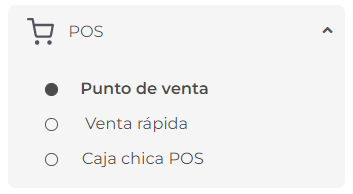
Posted on 2022-08-22 Updated on 2022-09-20Podemos acceder a ello mediante el icono POS +

o también puedes ir a POS/ Punto de Venta
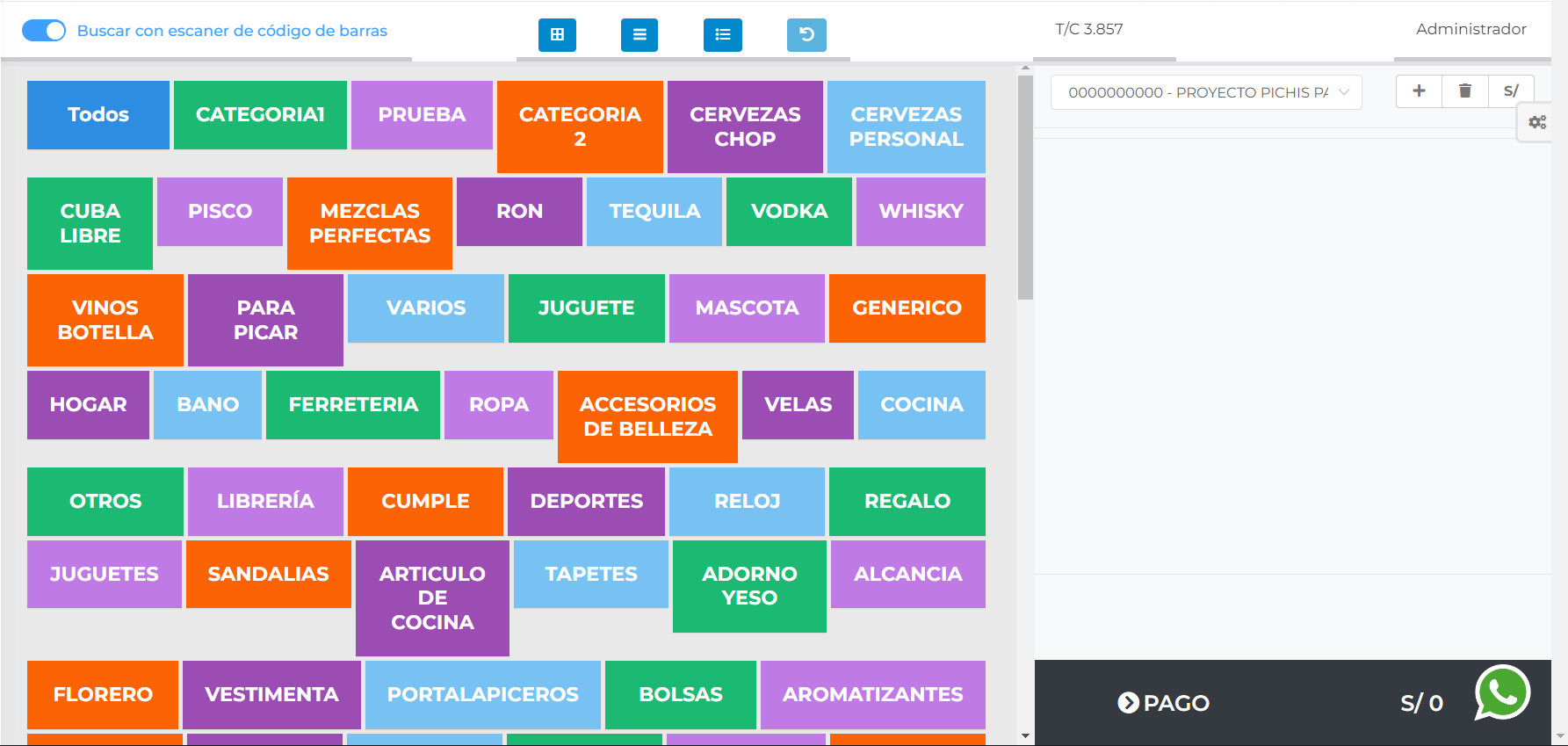
Por defecto te mostrara las categorías registradas en Productos/Servicios.
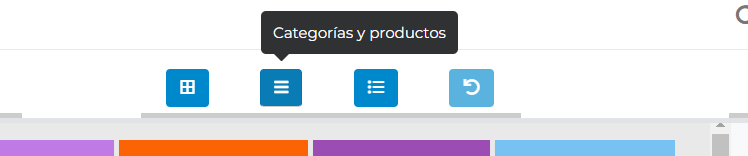
Para poder buscar por código de barra debemos ubicarnos en el segundo botón que tiene como 3 líneas.
Luego habilitaremos la opción de letras azules "Buscar con escáner de código de barras", y por ultimo ubicaremos el cursor en donde nos menciona "Buscar productos", para ahí recién pasar el lector de barras.( es necesario que el cursor este enfocado en esa casilla si no buscara al vacío)

Saldría mas o menos así, cada vez que se pasa el lector de barras.

NOTA: Para que el check de letras azules este activado automáticamente, debemos ir a "Configuración" dentro ello entramos a Avanzado y por ultimo buscamos la pestaña POS, con la opción para habilitar del código de barras.

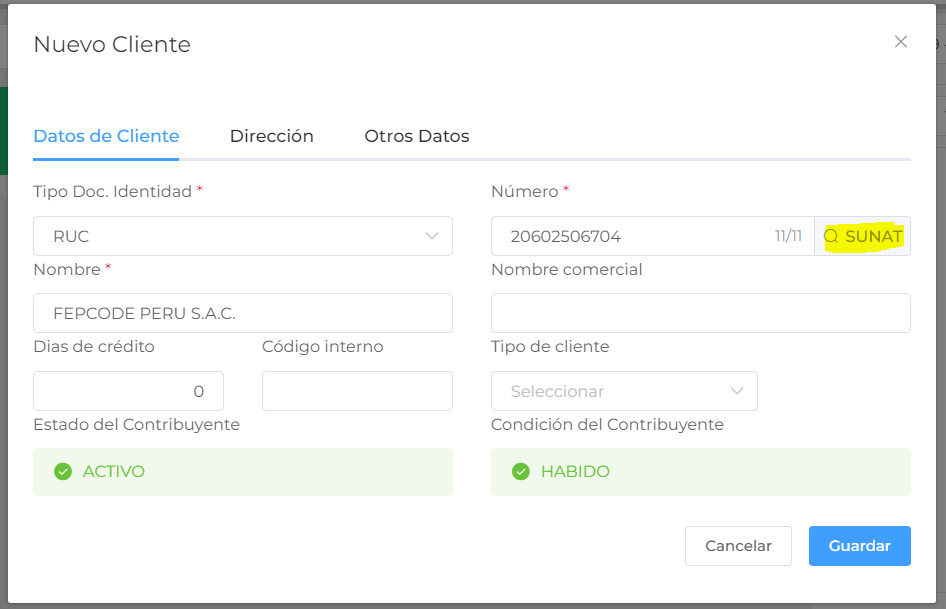
Tenemos la opción para elegir y/o crear clientes nuevos.

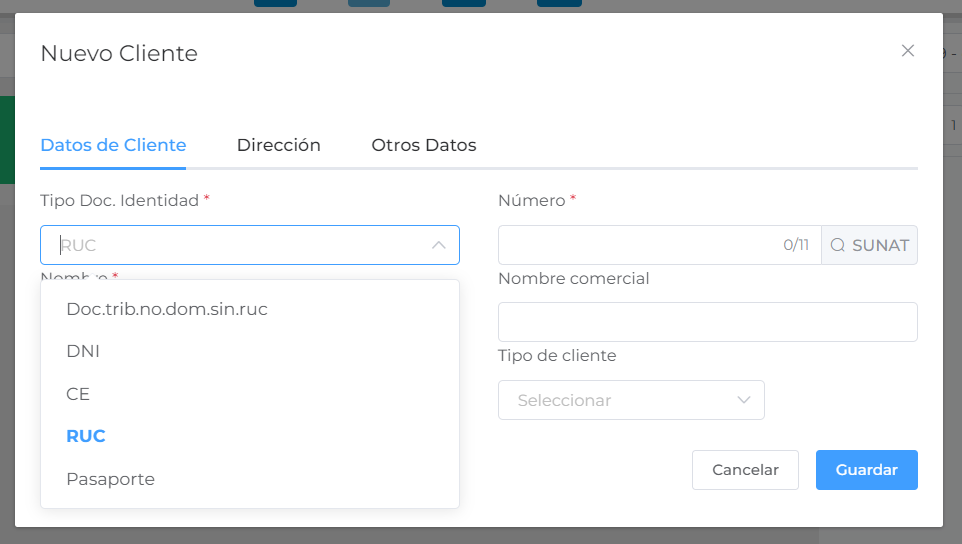
Normalmente para las boletas o notas(ticket), elegimos el cliente genérico que es "99999999 - cliente / varios", pero para crear cliente nuevo sea con DNI o RUC, le damos en "+" y nos mostrara un formulario donde jalaremos la información del cliente.

Por ultimo le damos en PAGO para proceder al medio de pago y seleccionamos BOLETA o FACTURA. Podemos agregar un medio de pago diferente a Efectivo.
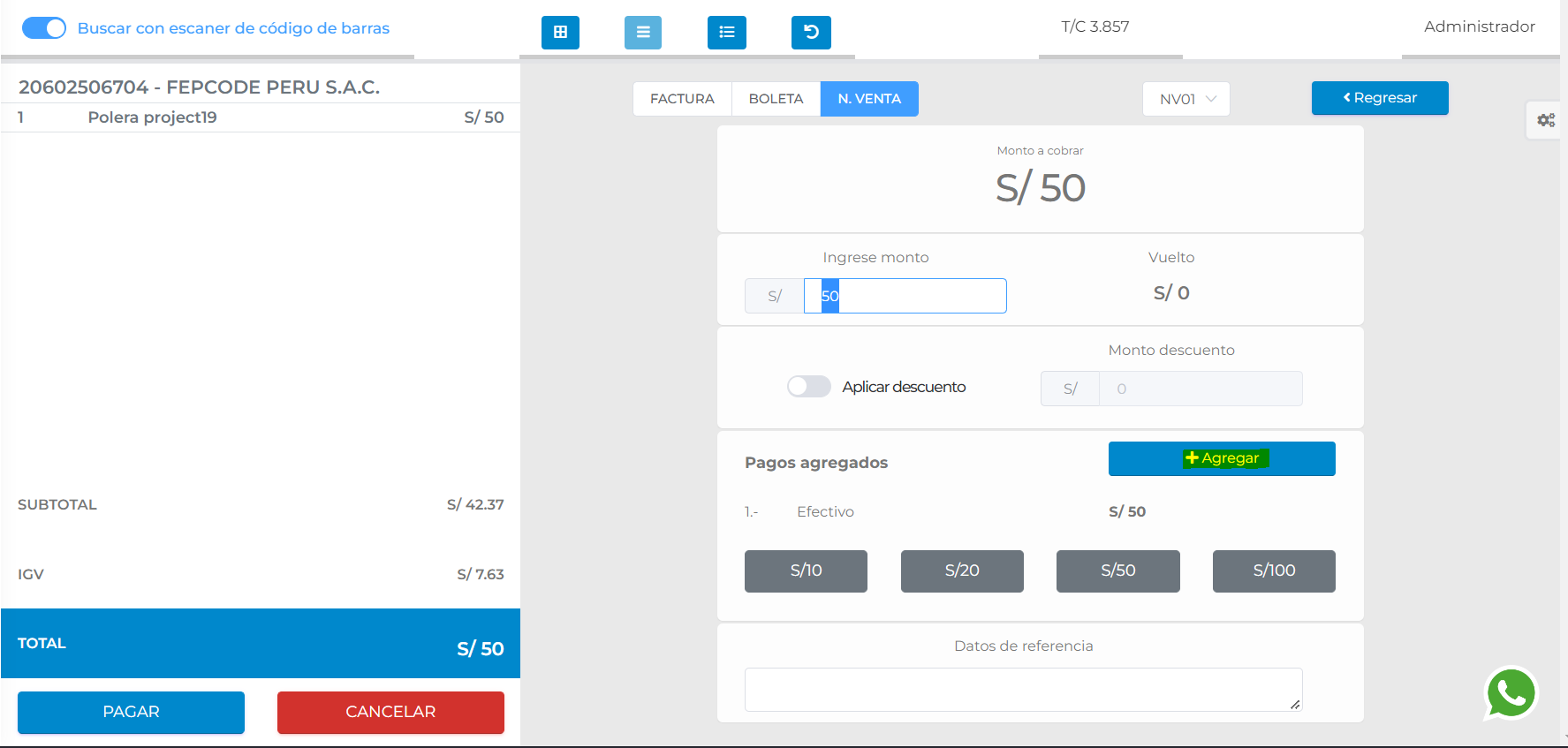

Podemos agregar mas medio de pagos o simplemente cerramos el formulario y le damos en PAGAR.
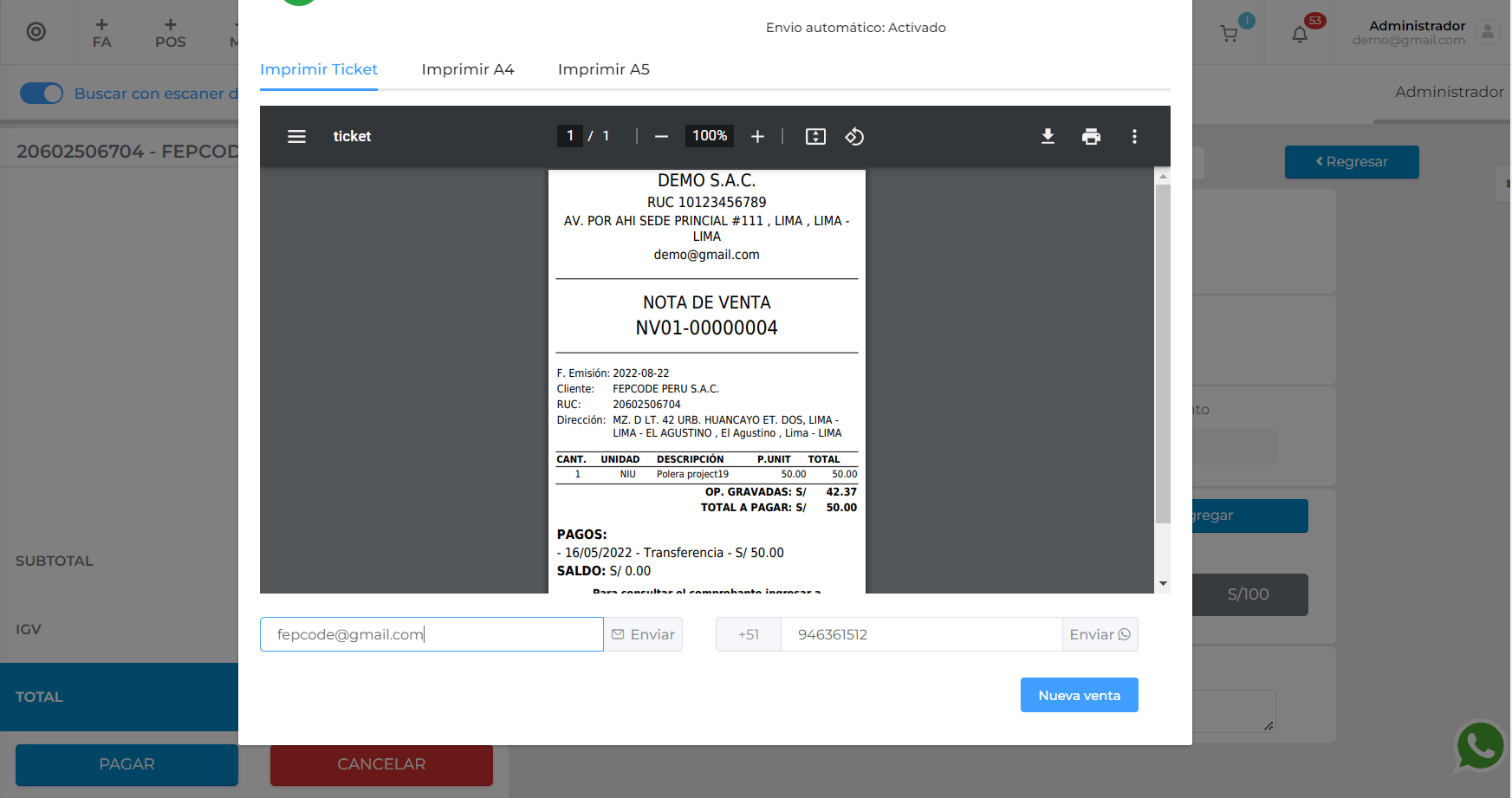
Para poder imprimir , enviar por correo o enviarlo por whatsapp.
______________________________________________________________________________________________________
[VIDEO] VENTA POR EL MODULO POS CON CODIGO DE BARRAS
[VIDEO] TENER EN CUENTA ALGUNAS COSAS AL MOMENTO DE VENDER - POS
Found this article helpful?
[ 0 Out of 0 Found Helpful ]
